
Среда программирования MRT 1.2.4
Обращаем внимание, что для работы ПО MRT 1.2.4 необходим компонент NetFramework 3.5. В ОС Windows 10 этот компонент входит в сборку, но его необходимо активировать. Для этого выполните следующие действия:
- Откройте панель управления. Её можно найти через поиск в меню «Пуск» или нажав на тот же «Пуск» правой кнопкой мыши.
- Откройте раздел «Программы» при распределении по категориям.
- Нажмите «Включение или отключение компонентов Windows».
- Поставьте галочку напротив NetFramework 3.5. Не забудьте нажать «ОК».
Скачать MRT: MRT 1.2.4 (Windows)
Роботрек IDE
Скачать
Windows
Предыдущие версии для Windows
- Robotrack IDE 2.2.9 (Windows x86/64), совместим с NNTrack 1.1.3 и ниже
- Robotrack IDE 2.4.0 (Windows x86/64), совместим с NNTrack 2.1.1 и выше
- Robotrack IDE 2.3.6 (Windows x86/64)
- Robotrack IDE 2.2.5 (Windows x86/64)
- Robotrack IDE 2.2.1 (Windows x86/64)
- Robotrack IDE 1.4.4 (Windows x86/x64)
- Robotrack IDE 2.0.4 (Windows x86/64)
- Robotrack IDE 2.0.9 (Windows x86/64)
- Robotrack IDE 2.1.9 (Windows x86/64)
- Новый драйвер для работы с платой (Windows)
Linux (Astra, Alt)
Предыдущие версии для Linux
История изменений
- в версии 1.1.0 добавлен самоучитель
- в версии 1.1.1 исправлена ошибка в работе с датчиком вибрации
- в версии 1.1.2 добавлены корректировки в самоучителе урок n39, исправлена ошибка в имени переменной
- в версии 1.1.3 (neiro) отдельная надстройка Нейротрек
- в версии 1.1.4 добавлена работа с новой версией прошивки TFT дисплеев
- в версии 1.1.5 добавлены блоки и приложение для работы с нейроинтерфейсом
- в версии 1.1.6 обновлено приложение для работы с нейроинтерфейсом, включено исправление файла display.cpp
- в версии 1.1.7 добавлены блоки для работы с ресурсным набором "Видэрэтрек" (компьютерное зрение)
- в версии 1.1.8 увеличено число обработок на ультразвуковом датчике расстояния до 4
- в версии 1.1.9 добавлены блоки для работы с mp3 модулем "Аудиотрек"
- в версии 1.2.0 список изменений https://yadi.sk/d/yRipYPcMamBMjw
- в версии 1.3.1 исправлены ошибки в работе, добавлена поддержка новой версии Роботрек ПДУ.
- в версии 1.4.4 исправлены ошибки в работе, добавлена возможность изменять размер окна нейроинтерфейса, добавлены блоки для работы с артинтреком, улучшен сбор данных с нейроинтерфейса, обновлена версия драйвера
- в версии 2.0.6 исправлены ошибки в работе, добавлены новые блоки для работы с кодом и массивом, исправлена работа пьезоизлучателя.
- в версии 2.2.9 Добавлены блоки NNTRack, Добавлены блоки для мягкого манипулятора, Добавлена поддержка русских символов в строках, Добавлен раздел электротехники, Добавлен блок преобразования числа в строку
Общее описание
Роботрек IDE - среда разработки, основанная на Arduino IDE и дополненная визуальной средой программирования для составления программ из блоков без необходимости писать и редактировать код.
Роботрек IDE имеет полную совместимость со всеми платами и библиотеками Arduino. Если вы работаете одновременно с наборами Роботрек и Arduino, то вам не придется устанавливать несколько IDE.
Визуальная среда разработана на основе проекта Ardublock и предоставляет собой плагин для Arduino IDE, который генерирует код на языке программирования C из визуальной программы. При этом структура визуальной программы практически всегда соответствует структуре текстовой программы, что позволяет переходить от визуального программирования к текстовому с наименьшими усилиями.
Установка
Windows: скачайте и запустите установочный файл, следуйте инструкциям мастера установки. По завершении установки на рабочем столе появится ярлык для запуска программы.
Linux (Astra, Alt):
Astra - скачайте и разархивируйте архив. Далее следуйте руководству по установке. По завершении установки на рабочем столе (и в разделе "Разработка) появится ярлык для запуска программы.
Alt - скачайте и разархивируйте архив. Далее следуйте руководству по установке. По завершении установки ярлык появится в меню быстрого запуска в разделе "Программирование"
Системные требования
Для Windows:
- Windows 7, 8, 10, 32 или 64 бит;
- 300 МБ свободного места на жестком диске;
- клавиатура, мышь.
Для Linux Astra / Linux Alt
- Linux Astra / Linux Alt;
- 500 МБ свободного места на жестком диске;
- клавиатура, мышь.
Начало работы и интерфейс
Сразу после запуска окна Arduino IDE и визуальной среды располагаются рядом друг с другом и занимают весь экран. Вы можете свободно перемещать и изменять размеры каждого из окон.
Вы можете закрыть визуальную среду, если пишете программы текстом, но не закрывайте окно Arduino, т.к. это приведет к полному выходу из программы.
Если вы используете только визуальную среду, просто разверните ее на весь экран, а Arduino IDE сверните.
Если вы случайно закрыли окно визуально среды, заново открыть его можно из меню Arduino IDE (Инструменты - Визуальная среда)
После первого запуска проверьте, что в Arduino IDE выбрана нужная плата и нужный порт (Инструменты - Плата и Инструменты - Порт).
Окно визуальной среды имеет следующий интерфейс:
- Верхняя панель инструментов:
- Создать - создание новой пустой визуальной программы;
- Сохранить - сохранение текущей визуальной программы;
- Сохранить как - сохранение текущей визуальной программы с дополнительными настройками;
- Открыть - открытие файла визуальной программы;
- Сгенерировать код - конвертация текущей визуальной программы в код для Arduino IDE. Удобно использовать, если вы хотите внести изменения в код вручную;
- Загрузить в контроллер - конвертация текущей визуальной программы в код для Arduino IDE с последующей загрузкой этого кода в контроллер;
- Монитор порта - открытие окна монитора последовательного порта.
- Нижняя панель инструментов:
- Сохранить как изображение - экспорт текущей программы в изображение формата .png;
- Портал Роборек - ссылка на портал проекта Роботрек с дополнительно информацией о ПО и конструкторе;
-
"Фабрика" блоков. Здесь хранятся все возможные блоки, из которых составляется программа.
-
Рабочая область. Здесь составляется программа.
Редактирование
Добавление блоков
Для добавления блока на рабочую область откройте нужную группу блоков, захватите нужный блок левой кнопкой мыши и перетяните его на рабочую область. Разместите его так, чтобы его коннектор оказался как можно ближе к коннектору блока, к которому вы хотите его присоединить, и отпустите левую кнопку мыши. Если блоки соединились успешно, вы услышите щелок.
Удаление блоков
Для удаления блока или блоков захватите блок, который нужно удалить, и переместите его за границы рабочей зоны:
Копирование
Для копирования блока кликните на нем правой кнопкой и выберите "Клонировать". На поле появится копия блока и всех его дочерних блоков.
Если к блоку, на котором вы кликнули, присоединены снизу другие блоки, они тоже будут клонированы.
Комментарии
Для добавления комментария кликните по блоку правой кнопкой мыши и выберите "Добавить комментарий". После этого комментарий можно перемещать, скрывать и удалить при необходимости. В программный код Arduino IDE комментарии не конвертируются.
Блоки
Группы блоков
Все блоки размещены в фабрике блоков в группах:
| Группа блоков | Описание |
|---|---|
| Управление | Блоки, ответственные за ход выполнения программы, ее ветвления Например, циклы, условия, задержки, переходы. |
| Порты | Блоки для прямого доступа к портам IN и OUT: установка высокого или низкого напряжения, чтение. |
| Логика | Всевозможные логические операторы: сравнение, И, ИЛИ, НЕ и т.д. Все эти блоки возвращают либо 1, либо 0 |
| Математика | Различные математические операторы: сложение, вычитание, умножение, масштабирование и т.д. |
| Переменные | Блоки для создания переменных различного типа и их изменения. |
| Моторы | Блоки для управления моторами и серводвигателями. |
| Датчики | Блоки для настройки и получения данных с датчиков: расстояния, цвета, ИК, освещенности, кнопки, огня, удара, энкодера, микрофона, магнитного поля, положения, температуры. |
| Встроенные кнопки | Блоки для опроса состояния кнопок, расположенных на плате. |
| Исполнители | Блоки для управления различными исполнительными устройствами (кроме двигателей): светодиодом, зуммером. |
| Встроенный RGB LED | Блок для управления трехцветным светодиодом, расположенным на плате. |
| ИК ПДУ | Блоки для реализации дистанционного управления с помощью инфракрасного пульта. |
| Bluetooth ПДУ | Блоки для реализации дистанционного управления по протоколу Bluetooth с помощью приложения Роботрек ПДУ |
| Дисплей | Блоки для работы с дисплеем - вывода текста, рисования геометрических фигур и т.д. |
| Отладка | Блоки для работы с UART - оправка данных на компьютер и чтение данных, отправляемых с компьютера через терминал. |
| I2C | Общие блоки для работы с устройствами, работающими на шине I2C. |
| Память | Блоки для работы с постоянной памятью: чтение и запись в EEPROM (память микроконтроллера) и на SD-карту. |
| Свой код | Блоки для добавления в визуальную программу любых строк текстового кода. |
| Порты Arduino | Блоки для доступа к портам интерфейса Arduino. |
Виды блоков
Блоки можно разделить на виды по нескольким параметрам
Команды
Команды - блоки, выполняющие какое-то действие, но не возвращающие никакого результата. Любая программа должна состоять хотя бы из одной команды. Команды имеют коннекторы сверху и снизу и соединяются только друг с другом.
Команды могут принимать результаты функций или переменные в качестве аргументов.
Команды, требующие аргументов, имеют один или несколько коннекторов с правой стороны. Форма коннектора указывает на тип принимаемого в качестве аргумента значения, к этому коннектору присоединяется либо переменная соответствующего типа, либо функция.
Команды выполняются друг за другом сверху вниз.
Функции
Функции не имеют коннекторов сверху и снизу. Могут использоваться только в качестве аргументов каких-либо команд или других функций. Тип возвращаемых данных соответствует форме левого коннектора блока:
| Форма левого коннектора блока | Тип данных |
|---|---|
Округлая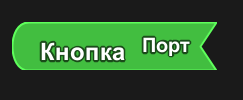 | Boolean. Логический 0 или 1. |
Угловая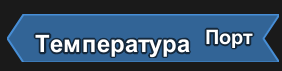 | Число |
Прямоугольная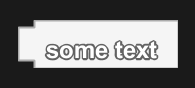 | Строка из символов |
Фигурная | Символ |
Функции могут «вкладываться» друг в друга сколько угодно раз. Выполнение начинается с самого глубоко вложенного блока. Например:
В данной программе:
- Опрашивается датчик расстояния на порту IN1.
- Опрашивается датчик расстояния на порту IN2.
- Показания с обоих датчиков суммируются.
- Полученное число делится на 2 (вычисляется среднее показание двух датчиков).
- Полученное число масштабируется с диапазона 0-100 до диапазона 0-180 (рабочий угол серводвигателя).
- Серводвигатель устанавливается на угол, соответствующий полученному числу.
Редактируемые и нередактируемые блоки
Как команды, так и функции могут иметь редактируемые элементы: либо выбор из списка, либо ввод своего текста. Например: